Outlook Add-In
E-Rechnungen direkt aus Outlook-Entwürfen erstellen
Das Outlook Add-In hilft Ihnen dabei, ausgewählte Dokumente aus Ihrem Entwurf zu prüfen, als konforme E-Rechnung aufzubereiten und die erzeugte Datei direkt wieder an die E-Mail anzuhängen.
Ein Blick in den Ablauf
Das Installieren benutzerdefinierter Add-Ins aus einer XML-Datei ist derzeit nur über das Dialogfeld Add-Ins für Outlook verfügbar. Das Team arbeitet daran, diese Funktionalität im neuen Store in Outlook zu unterstützen (Weitere Apps > Apps hinzufügen). Das Add-In können Sie bereits über das Manifest herunterladen.
Die folgenden Screenshots zeigen den typischen Ablauf im Add-In vom Auswählen der Dokumente bis zum fertigen Anhang.
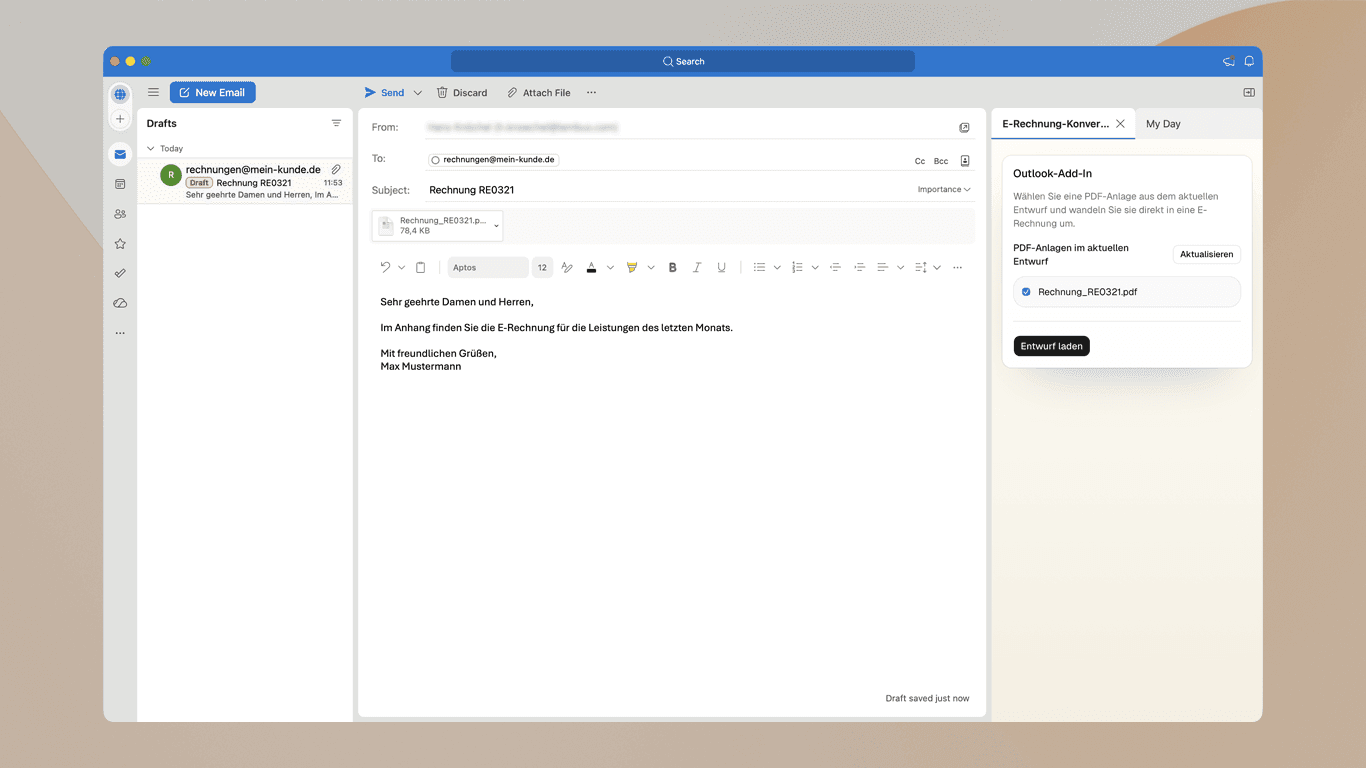
Schritt 1
Dokumente auswählen
Wählen Sie ein oder mehrere Dokumente aus, um diese als E-Rechnung umzuwandeln.
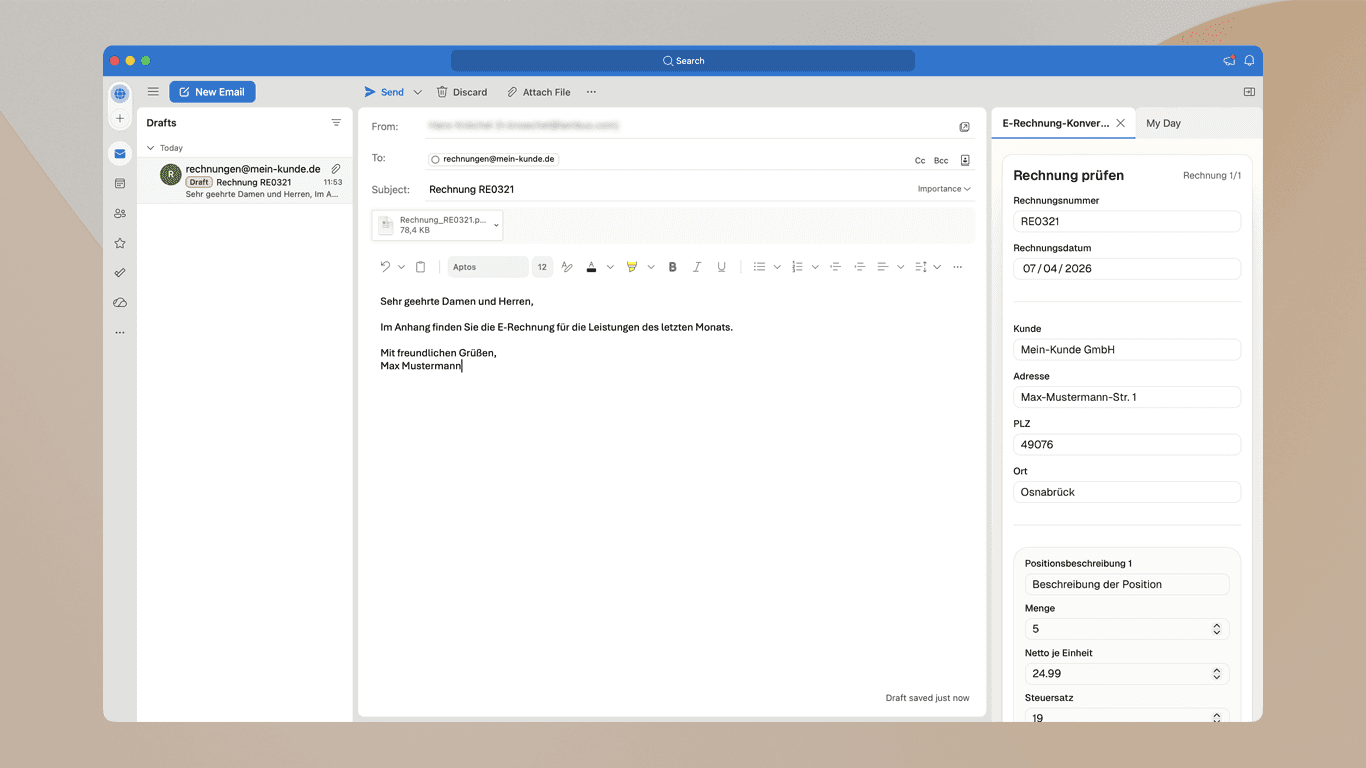
Schritt 2
Felder prüfen
Prüfen Sie alle Felder, um sicherzugehen, dass diese korrekt übernommen werden.
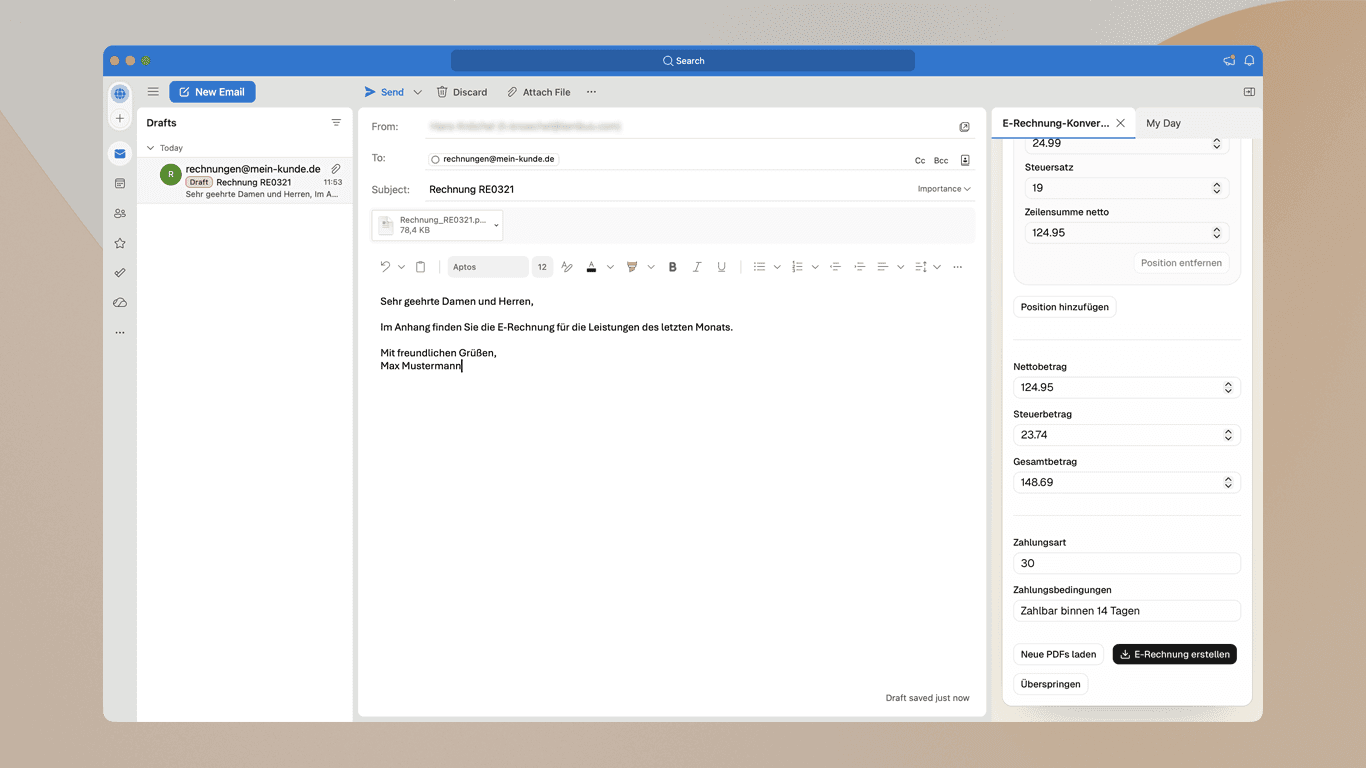
Schritt 3
E-Rechnung erstellen
Schließen Sie den Prozess ab, indem Sie auf "E-Rechnung erstellen" klicken. Die neue Rechnung wird automatisch angehängt.